

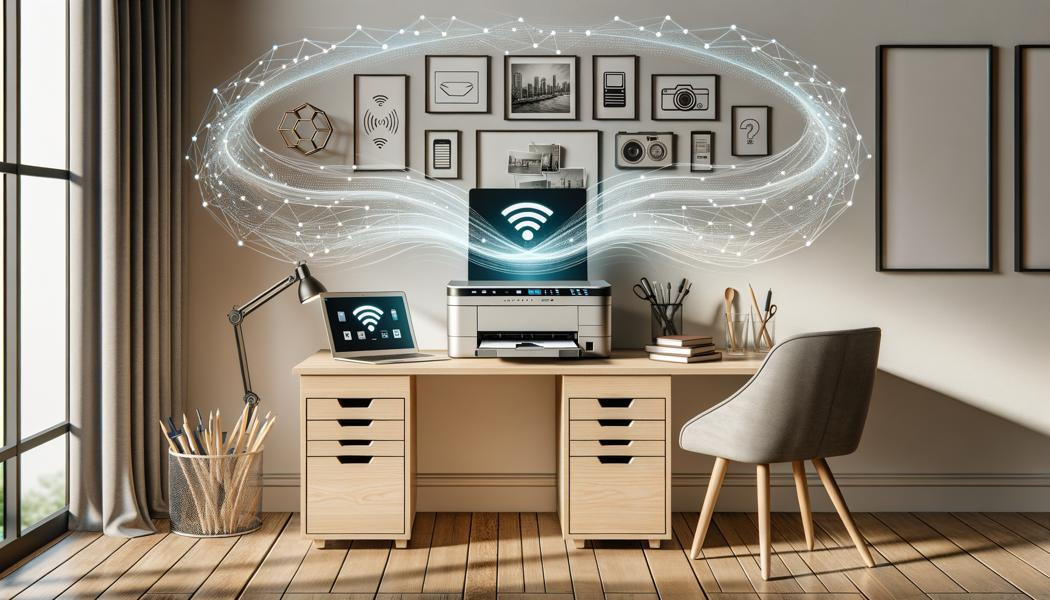
In einer Welt, in der sich die Technologie ständig weiterentwickelt, werden vernetzte Drucker zu einem unverzichtbaren Vorteil für Privatpersonen und Unternehmen. Die Installation dieser Geräte kann komplex erscheinen, aber dieser Leitfaden bietet einen einfachen und schrittweisen Ansatz, um Ihnen zu helfen, das Beste aus Ihrem vernetzten Drucker im Jahr 2025 herauszuholen. Wir erklären, warum vernetzte Drucker inzwischen unverzichtbar sind, welche Vorteile sie bieten und erläutern den genauen Installationsprozess – von der Vorbereitung des Arbeitsplatzes bis zur Lösung häufiger Probleme. Erhalten Sie praktische Tipps, um ein reibungsloses und stressfreies Druckerlebnis zu gewährleisten.
Benötigen Sie Hilfe bei der Installation eines vernetzten Druckers? Finden Sie schnell einen qualifizierten Dienstleister bei Helplease und profitieren Sie von einem maßgeschneiderten Service, der all Ihren Anforderungen gerecht wird. Entdecken Sie Fachleute in Ihrer Nähe!Mit der zunehmenden Digitalisierung unseres Alltags ist die Entscheidung für einen vernetzten Drucker im Jahr 2025 eine kluge Wahl. In einer Zeit, in der Homeoffice immer wichtiger wird, bieten diese Geräte eine bisher unerreichte Flexibilität. Das Drucken ohne physische Anwesenheit am Computer – direkt vom Smartphone oder Tablet – bedeutet einen echten Zugewinn an Zeit und Effizienz. Vernetzte Drucker ermöglichen es zudem, Ressourcen mit mehreren Nutzern zu teilen, was besonders in kollaborativen Arbeitsumgebungen von Vorteil ist.
Darüber hinaus sind die fortschrittlichen Funktionen dieser Drucker, wie das Scannen und Kopieren aus der Ferne, ideal für alle, die ihren Workflow vereinfachen möchten. Vernetzte Drucker sind meist auch schneller im Druck und liefern eine höhere Qualität, um modernen Anforderungen gerecht zu werden.
Die Kompatibilität mit zahlreichen Dokumentenmanagement-Anwendungen ermöglicht eine nahtlose Integration in bereits bestehende Unternehmenssysteme. Die Nutzer können so ihre Projekte effizient verwalten und behalten stets unkomplizierten Zugriff auf digitale Dokumente.
Fazit: Die Wahl eines vernetzten Druckers im Jahr 2025 ist nicht nur ein Trend, sondern ein wirklicher Vorteil zur Steigerung von Produktivität und Zusammenarbeit in unterschiedlichen Arbeitsumgebungen.
Sind Sie Profi und suchen mehr Kunden? Registrieren Sie sich noch heute bei Helplease, um Ihre Dienstleistungen anzubieten und Ihr Geschäft auszubauen. Erreichen Sie mit nur wenigen Klicks eine große Kundendatenbank!Die Vorteile vernetzter Drucker sind vielfältig. An erster Stelle steht die Zugänglichkeit. Ob im Büro oder zu Hause, Sie können von jedem Gerät, das mit demselben Netzwerk verbunden ist, Dokumente ausdrucken. Dieser Komfort macht die tägliche Nutzung viel einfacher, da kein USB-Anschluss erforderlich ist.
Vernetzte Drucker verfügen in der Regel über intelligente Funktionen, zum Beispiel die automatische Erkennung von Papier und Tintenpatronen. So können Sie sich nicht nur benachrichtigen lassen, wenn der Tintenstand niedrig ist, sondern auch den Verbrauch von Tinte und Papier optimieren, was umweltfreundlicheres Drucken ermöglicht.
Ein weiterer Vorteil ist die verbesserte Benutzeroberfläche. Viele vernetzte Drucker bieten Touchscreens und intuitive Mobile Apps zur einfachen Konfiguration und Aufgabenverwaltung. Dadurch können selbst unerfahrene Nutzer einfach durch die verschiedenen Funktionen des Druckers navigieren.
Nicht zuletzt erlaubt die Integration mit Cloud-Diensten die Sicherung und den Zugriff auf Ihre Dateien über verschiedene Geräte hinweg, was das Dokumentenmanagement geschmeidiger macht. Selbst wenn Sie die Dateien nicht auf Ihrem Gerät gespeichert haben, können Sie problemlos und sofort über Plattformen wie Google Drive oder Dropbox darauf zugreifen.
Bevor Sie Ihren vernetzten Drucker installieren, ist es wichtig, den Arbeitsplatz vorzubereiten, an dem er stehen soll. Stellen Sie sicher, dass der Bereich sauber, gut beleuchtet und ausreichend belüftet ist, um eine Überhitzung des Geräts zu vermeiden. Achten Sie außerdem darauf, dass der Untergrund eben und stabil genug ist, um das Gewicht des Druckers zu tragen.
Denken Sie auch an die Nähe zu einer Steckdose. Wenn der Drucker leicht zugänglich ist, lässt sich das Netzkabel einfacher anschließen, was sowohl die Installation als auch die tägliche Nutzung erleichtert. Vermeiden Sie es, das Gerät zwischen anderen technischen Geräten oder Möbeln zu platzieren, da dies die Belüftung und das Funktionieren beeinträchtigen kann.
Bereiten Sie außerdem Ihr Wi-Fi-Netzwerk vor. Stellen Sie sicher, dass es aktiv ist und Sie die Zugangsdaten (Netzwerkname und Passwort) griffbereit haben. Dies vereinfacht die Verbindung des Druckers mit Ihrem privaten oder geschäftlichen Netzwerk.
Bedenken Sie auch den Verwendungszweck des Druckers bei der Auswahl des Standortes. Wird er von mehreren Personen häufig genutzt, empfiehlt sich ein zentraler Standort, um zu vermeiden, dass die Nutzer den Drucker erst suchen müssen, wenn sie ihn brauchen.
Um Ihren vernetzten Drucker erfolgreich zu installieren, packen Sie zunächst das Gerät sowie sämtliches Zubehör sorgfältig aus. Bewahren Sie sämtliche Verpackungen und Bedienungsanleitungen für später auf.
Folgen Sie den Herstelleranweisungen zum Einsetzen der Tintenpatronen. Dieser Schritt ist entscheidend, da eine fehlerhafte Installation die Druckqualität beeinflussen kann. Laden Sie auch Papier in das entsprechende Fach, und achten Sie dabei auf die empfohlenen Papierformate und -sorten.
Schließen Sie den Drucker an eine Steckdose an und schalten Sie ihn ein. Sie sollten nun den Startbildschirm sehen. Jetzt können Sie die gewünschte Sprache wählen und erste Einstellungen wie Datum und Uhrzeit vornehmen.
Vergessen Sie nicht, nach Firmware-Updates für das Gerät zu suchen. Hersteller veröffentlichen regelmäßig Updates zur Verbesserung der Leistung und Sicherheit des Druckers. Dies kann entweder über die App oder die Website des Herstellers erfolgen.
Die Verbindung Ihres Druckers mit einem Wi-Fi-Netzwerk ist entscheidend, um alle Möglichkeiten eines vernetzten Druckers zu nutzen. Gehen Sie dazu in das Einstellungsmenü über den Startbildschirm des Druckers. Suchen Sie die Option „Netzwerk“ oder „Wi-Fi“ und wählen Sie „Drahtlose Verbindung einrichten“.
Nach Auswahl dieser Option sucht der Drucker nach verfügbaren Wi-Fi-Netzwerken in der Nähe. Aus der angezeigten Liste wählen Sie Ihr Netzwerk aus. Falls erforderlich, geben Sie das Passwort für Ihr WLAN ein. Achten Sie auf Groß- und Kleinschreibung, da Passwörter case-sensitive sind.
Nachdem Sie das Passwort korrekt eingegeben haben, versucht der Drucker die Verbindung herzustellen. Das kann wenige Augenblicke dauern. Prüfen Sie anschließend, ob die Wi-Fi-Anzeige am Drucker leuchtet – das bestätigt eine erfolgreiche Verbindung.
Zur Überprüfung können Sie direkt am Drucker eine Testseite ausdrucken. So erkennen Sie, ob die Verbindung erfolgreich ist und der Drucker bereit für Aufträge ist.
Um einen optimalen Betrieb Ihres vernetzten Druckers sicherzustellen, sollten Sie die notwendigen Treiber und die zugehörige Software installieren. Besuchen Sie dazu die offizielle Website des Druckerherstellers. Oft gibt es einen eigenen Support-Bereich mit Treiber-Downloads.
Vor dem Download überprüfen Sie das genaue Modell Ihres Druckers sowie die Betriebssystemversion (Windows, macOS, Linux etc.). Die Software muss mit Ihrem Gerät kompatibel sein, um Installationsprobleme zu vermeiden.
Nachdem Sie den Treiber heruntergeladen haben, folgen Sie den Installationsanweisungen. In der Regel müssen Sie den Drucker während des Installationsprozesses per USB mit dem Computer verbinden (sofern erforderlich). Schritt für Schritt werden Sie durch die Einrichtung geführt.
Im Anschluss sollten Sie einen Testdruck durchführen, um sicherzustellen, dass der Drucker einwandfrei funktioniert. Bei etwaigen Fehlern werfen Sie einen Blick in das Benutzerhandbuch oder besuchen Sie die Website des Herstellers für gezielte Problemlösungen.
Nach erfolgreicher Verbindung Ihres Druckers mit dem Wi-Fi-Netzwerk und der Installation der Treiber ist es Zeit, die Einstellungen Ihres Druckers für eine optimale Nutzung zu konfigurieren. Greifen Sie dazu auf das Einstellungsmenü über den Startbildschirm des Geräts zu und passen Sie verschiedene Optionen an Ihre Vorlieben an.
Starten Sie mit den Druckeinstellungen. Dazu gehören die Druckqualität, der Duplexdruck (falls unterstützt) und das gewünschte Standardpapierformat. Wählen Sie den Druckmodus, der zu Ihrem täglichen Bedarf passt, um Tinte und Papier zu sparen.
Bestimmen Sie zudem Ihre Scan-Einstellungen, sofern Ihr Drucker dies unterstützt. Passen Sie hier etwa die Scanauflösung, das Dateiformat (PDF, JPEG etc.) und das Speicherziel (Fotomediathek oder Cloud) an.
Aktivieren Sie zum Schluss die Wartungsbenachrichtigungen. So erhalten Sie Hinweise, wenn der Tintenstand niedrig ist, Papierstaus auftreten oder andere technische Probleme vorliegen – für einen dauerhaft reibungslosen Betrieb Ihres Druckers.
Trotz technischer Fortschritte kann die Installation eines vernetzten Druckers noch immer frustrierend sein. Ein häufiges Problem ist die schwierige Verbindung zum WLAN. Findet der Drucker das Netzwerk nicht, überprüfen Sie die Signalreichweite oder starten Sie Router und Drucker neu.
Oft sind inkompatible Treiber ein weiteres Problem. Wird der Drucker vom Computer nicht erkannt, vergewissern Sie sich, den passenden Treiber installiert zu haben. Auch Betriebssystem-Updates können zu Konflikten führen, wodurch Treiberaktualisierungen unerlässlich werden.
Nutzer berichten auch häufig von Papierstaus, meist bedingt durch falsches Laden des Papiers. Achten Sie darauf, dass das Papier korrekt im Fach liegt und keine einzelnen Blätter im Gerät stecken.
Manchmal reagiert der Drucker nicht auf Druckaufträge. Oft liegt das an falschen Warteschlangeneinstellungen. Prüfen Sie, ob der richtige Standarddrucker im Systemsteuerungs-Panel eingestellt ist.
Die Überprüfung der ordnungsgemäßen Funktion Ihres Druckers nach der Installation ist essentiell, um sicherzustellen, dass alles korrekt eingerichtet wurde. Drucken Sie zunächst eine Testseite, um die Druckqualität sowie die Farbdarstellung zu prüfen. Diese Funktion ist in der Regel direkt über das Druckermenü zugänglich.
Drucken Sie als Nächstes von verschiedenen Geräten – etwa Smartphone oder Tablet –, um zu überprüfen, ob die drahtlose Verbindung einwandfrei funktioniert und der Drucker Druckaufträge problemlos empfängt.
Falls Ihr Drucker eine Scan-Funktion bietet, wird empfohlen, auch einen Scan-Test durchzuführen. So stellen Sie sicher, dass die Scan-Funktionen korrekt arbeiten und Sie sich mit der Verwaltungssoftware vertraut machen können.
Prüfen Sie schließlich über die entsprechende App die Netzwerkeinstellungen des Druckers. Vergewissern Sie sich, dass der Drucker weiterhin mit dem richtigen Wi-Fi verbunden und die IP-Adresse korrekt konfiguriert ist.
Um die Lebensdauer Ihres vernetzten Druckers zu verlängern, sollten Sie einige Wartungstipps befolgen. Reinigen Sie das Gerätegehäuse und das Druckerinnere regelmäßig mit einem weichen Tuch, um Staubansammlungen zu vermeiden. Verwenden Sie keine aggressiven Chemikalien, um Oberflächen nicht zu beschädigen.
Überprüfen Sie zudem regelmäßig die Tintenstände und tauschen Sie Patronen bei Bedarf rechtzeitig aus. Verwenden Sie Originalpatronen oder vom Hersteller empfohlene kompatible Patronen, um Kompatibilitätsprobleme zu verhindern.
Um die Druckqualität zu erhalten, führen Sie über die Druckersoftware regelmäßig Druckkopfreinigung und -ausrichtung durch. So vermeiden Sie Verstopfungen und erzielen saubere Ausdrucke.
Vergessen Sie nicht, die Software-Updates des Herstellers im Blick zu behalten. Die Installation neuer Treiber und Firmware kann Leistung und Funktionen verbessern und so den optimalen Betrieb Ihres vernetzten Druckers sicherstellen.
Bei Verbindungsproblemen mit Ihrem Drucker prüfen Sie zunächst, ob das Gerät eingeschaltet ist und mit dem richtigen Wi-Fi-Netzwerk verbunden ist. Oft reicht ein einfacher Neustart von Drucker und Router aus, um Verbindungsprobleme zu lösen.
Stellt sich keine Verbindung her, überprüfen Sie, ob die Treiber aktuell sind. Besuchen Sie dafür die Website des Herstellers und laden Sie die neuesten Updates herunter. Eine Neuinstallation der Druckersoftware kann ebenfalls helfen, die Verbindung wiederherzustellen.
Prüfen Sie die Einstellungen Ihrer Firewall oder Antivirus-Software – möglicherweise wird die Verbindung dort blockiert. Fügen Sie den Drucker gegebenenfalls zu den vertrauenswürdigen Geräten hinzu.
Bei anhaltenden Problemen konsultieren Sie das Fehlerbehebungs-Handbuch des Druckers oder die Support-Seiten des Herstellers für spezifische Hilfestellungen zu Ihrem Modell.
Mit dem fortschreitenden technologischen Wandel sind zahlreiche Innovationen im Bereich vernetzter Drucker zu erwarten. Allen voran wird künstliche Intelligenz eine zentrale Rolle bei der Verwaltung von Druckaufträgen spielen und den Prozess intelligenter und vorausschauender gestalten. So könnten Drucker künftig Ihren Bedarf an Tinte oder Papier auf Grundlage Ihres Nutzungsverhaltens erkennen.
Auch die Konnektivität wird weiter verbessert – neue Standards werden schnellere und sicherere Verbindungen ermöglichen. Zudem werden stärkere Integrationen mit Sprachassistenten erwartet, was das kontaktlose Drucken weiter vereinfacht.
Nachhaltigkeit rückt für Hersteller verstärkt in den Mittelpunkt: Drucker werden so entwickelt, dass ihr CO2-Fußabdruck minimiert und der Ressourceneinsatz optimal gestaltet wird. Dazu zählen stromsparende Drucktechnologien sowie recyclebare Tintenpatronen.
Schließlich könnten Augmented-Reality-Anwendungen das Nutzererlebnis verbessern, indem Anwender noch intuitiver mit ihren Druckaufgaben interagieren.
Die Installation und Nutzung eines vernetzten Druckers im Jahr 2025 ist dank zahlreicher Tipps und Schritt-für-Schritt-Anleitungen heute leicht zugänglich. Wenn Sie den passenden Drucker auswählen, Ihren Arbeitsplatz sorgfältig vorbereiten und sich an die Installationshinweise halten, funktionieren Ihre Geräte reibungslos und effizient. Herausforderungen bei der Einrichtung lassen sich durch gute Vorbereitung meistern; mit regelmäßiger Wartung bleibt Ihr Drucker viele Jahre leistungsfähig. Wer neue Innovationen im Blick behält, holt das Beste aus seinem Gerät heraus und macht das Drucken zu einem wertvollen Instrument für alle persönlichen und beruflichen Anforderungen.
Ob Sie schnelle Hilfe benötigen oder selbst professionelle Dienstleistungen anbieten möchten – Helplease ist Ihre Lösung! Laden Sie die App herunter, um auf qualifizierte Experten zuzugreifen oder Kunden mit nur einem Klick zu finden, und vereinfachen Sie Ihren Alltag! Verfügbar für iOS und Android!